玩传奇这么多年,不少 Mac 用户总抱怨找不到靠谱的热血传奇下载方式,要么是渠道杂乱怕带毒,要么是下了之后打不开,其实核心问题就出在兼容性和渠道安全性上。作为常年在多平台折腾传奇的老玩家,很清楚 Mac 系统的封闭性给这类经典老游戏带来的适配难题,但这并不意味着只能看着 Windows 用户畅快攻沙,只要找对方法,Mac 也能流畅运行热血传奇。

先给大伙把情况说透,热血传奇早期主打 Windows 系统,官方直接适配 Mac 的版本确实不多见,这也是为啥很多人搜了半天没结果的原因。不过盛大游戏官网至今仍提供通用客户端下载器,支持《热血传奇》及怀旧版、秒卡版等多个分支版本,虽然这个下载器本身不直接支持 Mac 运行,但可以作为后续适配的基础安装包,避免从第三方网站下载到被篡改的客户端。这里要提醒一句,官网地址是最安全的源头,千万别信那些弹窗广告里的 “Mac 专属高速下载”,十有八九藏着捆绑软件或恶意程序。
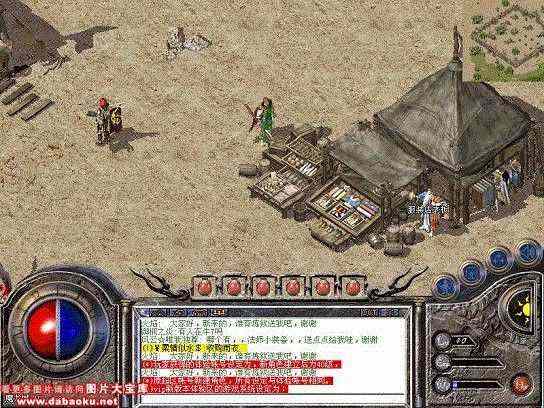
如果不想折腾复杂的系统设置,模拟器绝对是 Mac 用户的首选,实测下来几款主流模拟器里,MuMu 模拟器对 macOS 的适配度最高。这款模拟器同时支持 M 芯片和部分 Intel 芯片的 Mac 设备,启动后在自带的游戏中心搜索热血传奇就能找到官方适配版本,不需要手动下载 APK 文件再导入,省去了不少麻烦。安装过程中要注意,M 芯片的 Mac 建议开启性能设置里的 “极速渲染模式”,Intel 芯片则选择 “兼容模式”,这样能减少游戏过程中的卡顿和闪退。另外,MuMu 自带的键鼠映射已经预设好了传奇的常用操作,比如 WASD 移动、技能快捷键绑定,上手就能直接玩,不用自己慢慢调试。
对于追求原生 Windows 体验的玩家,虚拟机也是个不错的选择,比如 Parallels Desktop 和 VMware Fusion,都能在 Mac 上模拟 Windows 环境。安装虚拟机后需要先装 Windows 系统,建议选择 Windows 10 版本,兼容性比 Windows 11 更好,然后从热血传奇官网下载 Windows 客户端,按照常规步骤安装即可。这种方式的优势是游戏运行稳定性高,几乎不会出现模拟器那样的帧率波动,但缺点也很明显,虚拟机比较占用硬盘空间,至少需要预留 30GB 以上,而且对 Mac 的配置要求不低,建议 CPU 至少 4 核、内存 8GB 以上,否则运行起来会比较吃力。
要是你的 Mac 是 Intel 芯片,且愿意牺牲部分硬盘空间,BootCamp 功能可以让你直接安装 Windows 系统,相当于给 Mac 装了双系统,启动时选择进入 Windows 就能原生运行热血传奇。这种方法的好处是硬件资源利用率最高,游戏体验和普通 Windows 电脑没区别,适合追求极致流畅度的玩家。操作步骤上,先通过 Mac 自带的 BootCamp 助理划分硬盘分区,然后下载 Windows 镜像文件并安装,完成后在 Windows 系统里访问热血传奇官网下载客户端,安装过程中如果遇到显卡驱动问题,可以通过 BootCamp 自带的驱动更新工具解决,避免出现物品显示错乱、闪退等情况。
不管选哪种方式,安装完成后都需要简单优化一下,才能让热血传奇在 Mac 上流畅运行。用模拟器的玩家可以在设置里调整性能参数,建议分配 2 核 CPU 和 2GB 内存,显卡渲染模式根据自己的 Mac 型号选择,M 芯片选 “极速”,Intel 芯片选 “兼容”;虚拟机用户要确保开启硬件虚拟化功能,否则游戏会非常卡顿;BootCamp 用户则可以更新显卡驱动到最新版本,关闭系统后台不必要的进程,减少资源占用。另外,所有方式都建议关闭游戏内的高清特效和阴影,毕竟热血传奇的核心乐趣在玩法而非画质,降低特效后帧率会明显提升,攻沙、打 BOSS 时更不容易掉帧。
很多玩家下载完成后会遇到各种小问题,其实大部分都是兼容性设置没调好。比如用模拟器时出现登录闪退,大概率是没有更新到最新版本的模拟器,或者游戏渠道包和账号不匹配,这时候可以卸载后从模拟器游戏中心重新下载;虚拟机里玩的时候 F9 键用不了,这是 Mac 键盘布局和 Windows 的差异导致的,在游戏设置里把 F9 对应的功能改成其他按键就行;还有部分玩家反映物品显示花屏,这是显卡驱动不兼容的问题,更新驱动或切换渲染模式通常能解决。
最后必须强调一下安全问题,这也是老鸟踩过的坑。mac 如何下载热血传奇的关键不仅是找到方法,更要保证渠道安全。除了官网和正规模拟器,其他第三方网站的客户端都存在风险,可能会植入盗号程序,导致辛苦打造的账号被盗。另外,安装过程中如果遇到要求输入管理员密码的弹窗,一定要仔细核对程序名称,确认是模拟器或虚拟机相关的进程再授权,避免给恶意软件可乘之机。只要守住安全底线,选对适配方案,Mac 用户也能重温传奇的热血时光,和兄弟一起再战沙巴克。