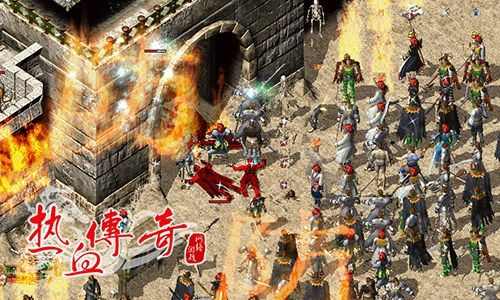
玩 wegame 热血传奇怀旧版时,窄小的窗口总让人觉得少了点沉浸感,那些熟悉的比奇城街道、蜈蚣洞的幽暗通道,只有铺满整个屏幕,才能真正找回当年熬夜刷怪的热血情怀。其实实现全屏并不需要复杂的操作,只要找对方法,就能让经典画面以更舒展的姿态呈现,无论是团战还是单挑 BOSS,都能拥有更开阔的视野优势。
很多玩家习惯直接点击游戏图标启动,却忽略了 wegame 客户端本身的设置功能,这往往是导致全屏失败的关键。在登录 wegame 平台后,找到热血传奇怀旧版的游戏专区,左下角会有一个 “辅助设置” 的选项,点击进入后在 “其他辅助” 栏目中,能看到 “启动模式” 的设置项。默认情况下可能是窗口模式,将其切换为 “全屏优化” 模式后保存,再启动游戏,大部分情况下就能直接进入全屏状态。这种方式无需修改游戏内参数,适合不想过多调整设置的玩家,简单几步就能见效。
如果通过 wegame 客户端设置后仍未实现全屏,游戏内的设置选项就是接下来要尝试的方向。进入游戏后,无论是在主城还是野外地图,按下 ESC 键调出系统菜单,找到 “画面设置” 选项进入。在这里会看到 “显示模式” 的选择,有窗口模式和全屏模式可供切换,勾选全屏模式后,还可以根据自己电脑的显示器分辨率调整游戏分辨率,建议选择与显示器一致的分辨率,这样能避免画面拉伸或出现黑边。比如显示器分辨率是 1920×1080,游戏内就对应设置该分辨率,应用后重启游戏,全屏效果会更加清晰自然。
快捷键是很多老玩家钟爱的操作方式,wegame 热血传奇怀旧版也支持通过快捷键快速切换全屏与窗口模式。在游戏运行过程中,同时按下 “Alt+Enter” 组合键,就能瞬间实现模式切换,再次按下则可恢复窗口状态。这种方法的优势在于灵活便捷,比如需要临时查看桌面信息时,切换回窗口模式即可,无需退出游戏设置。不过部分玩家可能会遇到快捷键无效的情况,这通常与电脑的快捷键冲突有关,关闭后台可能占用该快捷键的软件(如视频播放器、截图工具等),再尝试操作就能解决。
有些玩家按照上述方法设置后,虽然实现了全屏,但出现了画面黑屏、卡顿或有黑边的问题,这就需要从兼容性和硬件设置入手排查。右键点击 wegame 热血传奇怀旧版的游戏图标,选择 “属性” 进入 “兼容性” 选项卡,勾选 “禁用全屏优化” 和 “以管理员身份运行此程序”,同时在兼容模式中选择 “Windows 7”,因为传奇的老引擎对该系统版本的适配性最佳。设置完成后点击应用,再启动游戏,很多兼容性问题都能得到解决。
对于出现黑边的情况,除了调整游戏分辨率,还可以通过显卡设置进行优化。以 NVIDIA 显卡为例,右键点击桌面空白处打开 “NVIDIA 控制面板”,在 “显示” 栏目中选择 “调整桌面尺寸和位置”,将缩放模式设置为 “全屏”,并勾选 “覆盖由游戏和程序设置的缩放模式”。AMD 显卡则在 Radeon Software 中找到 “显示” 设置,将缩放模式改为 “保持纵横比” 并开启 “GPU 缩放”。通过显卡设置的补充调整,能让游戏画面完全铺满屏幕,消除恼人的黑边问题。
还有一种特殊情况,部分玩家的游戏安装目录中可能存在配置文件异常,导致全屏设置失效。找到游戏安装文件夹下的 “Config.ini” 文件,用记事本打开后,查找 “FullScreen” 字段,若其值为 “0” 则改为 “1”,“Resolution” 字段后的值改为自己显示器的分辨率(如 1920×1080 需改为 “1920 1080”,注意中间用空格隔开),保存文件后重启游戏,就能强制开启全屏模式。这种方法适合那些通过常规设置无法解决问题的玩家,不过修改配置文件前建议备份原文件,避免操作失误导致游戏无法运行。
wegame 热血传奇怀旧版的全屏设置本质上是让游戏画面与系统环境、硬件配置形成良好适配,不同电脑的情况可能略有差异,但只要依次尝试上述方法,基本都能成功实现全屏。无论是通过客户端设置、游戏内调整,还是快捷键操作、兼容性优化,核心都是为了让经典的游戏画面以更舒适的方式呈现,让玩家在重温传奇岁月时,能拥有更沉浸、更流畅的游戏体验。那些年一起打拼的行会兄弟、熬夜蹲守的极品装备、激烈角逐的沙巴克攻城战,在全屏视界的加持下,终将焕发出更鲜活的光彩。